年賀状の印刷範囲について 年賀状スープ
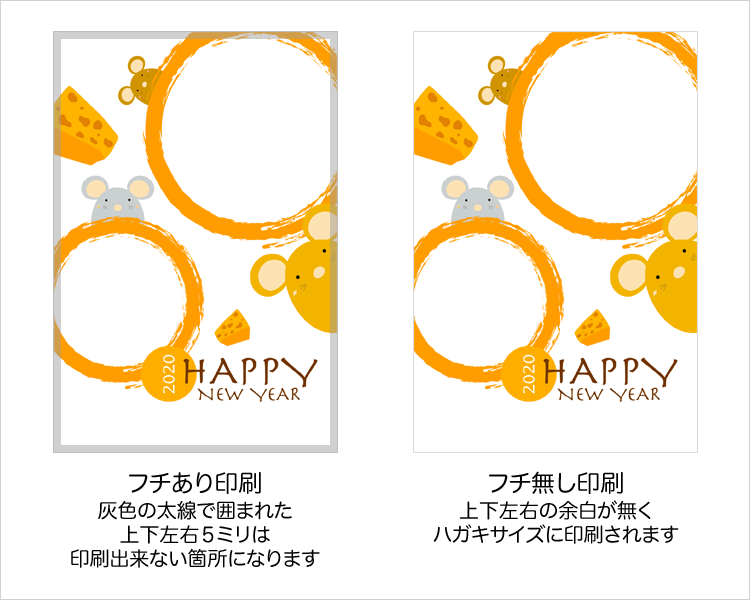
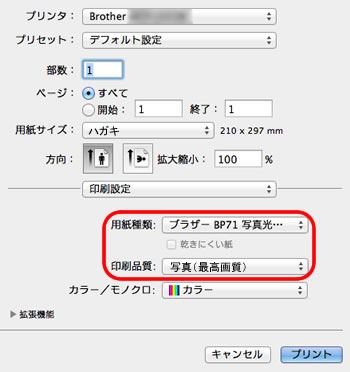
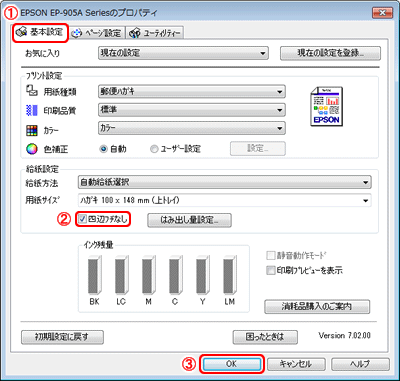
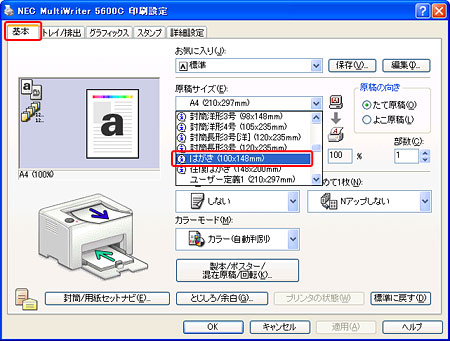
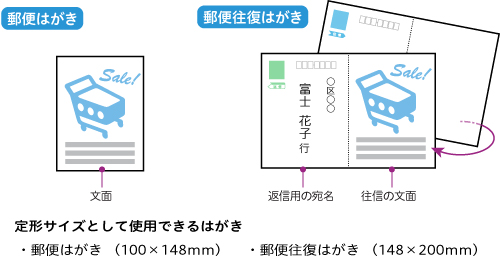
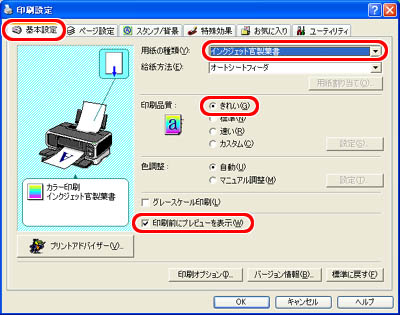
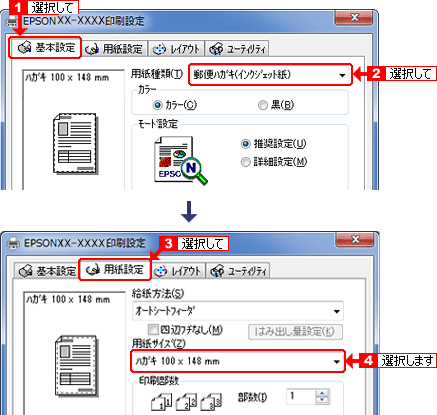
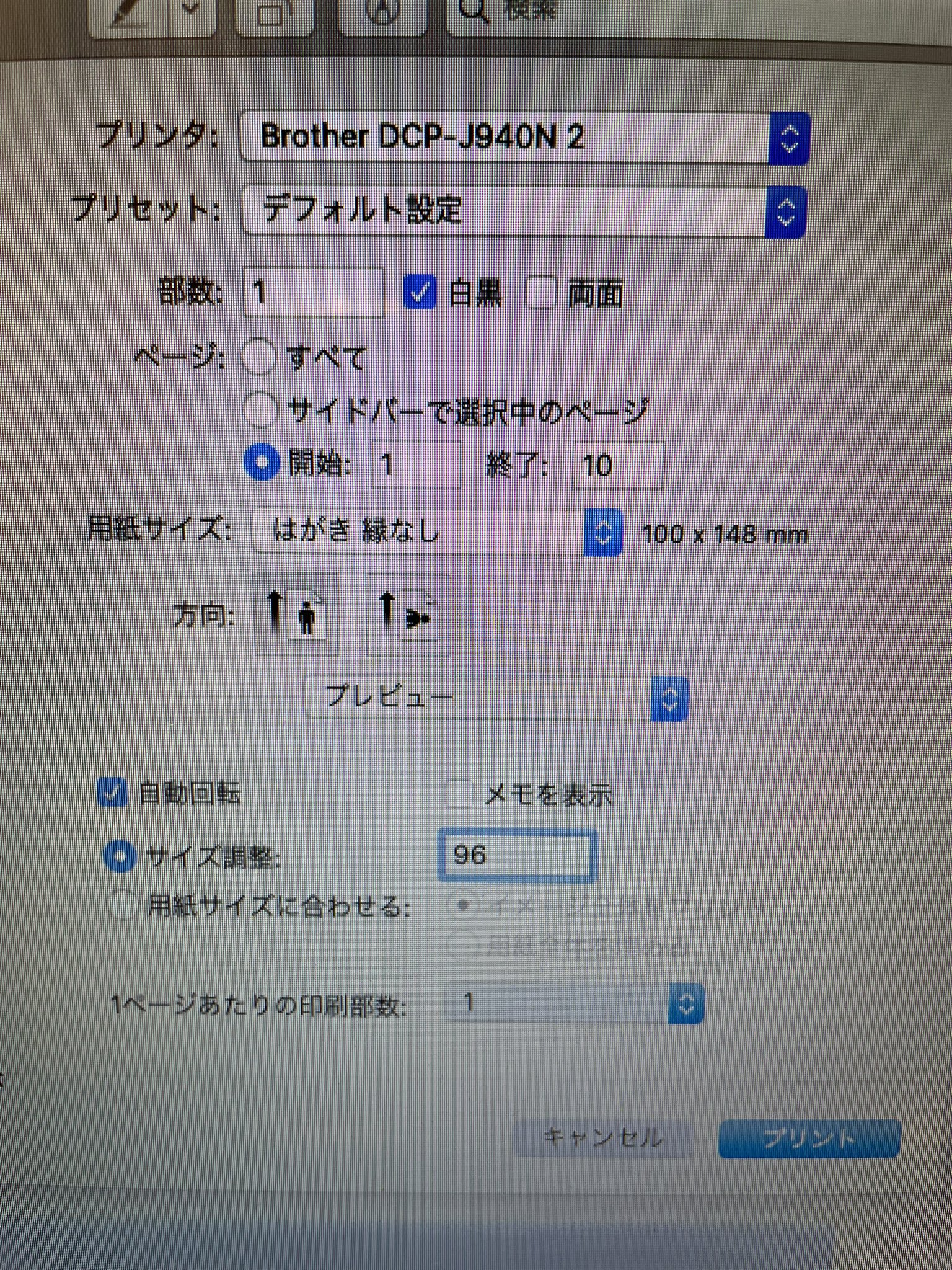
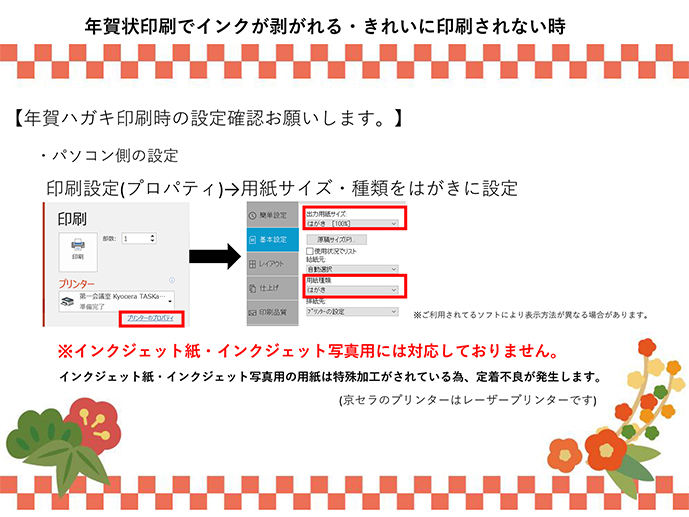
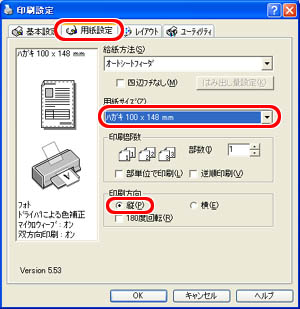
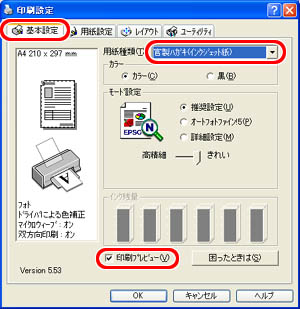
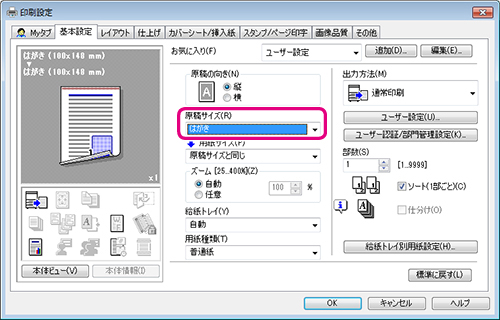
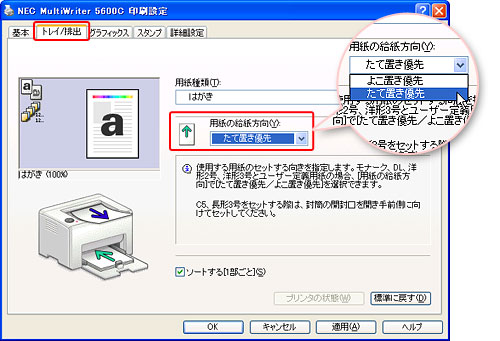
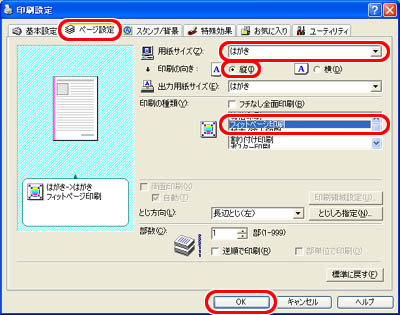
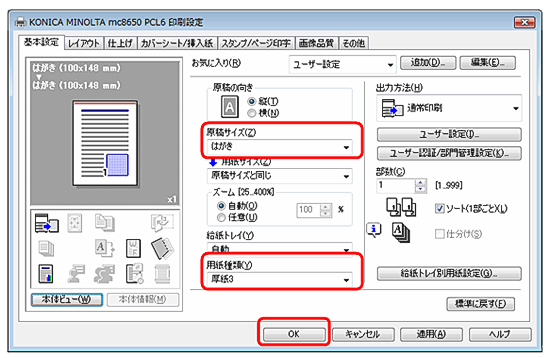
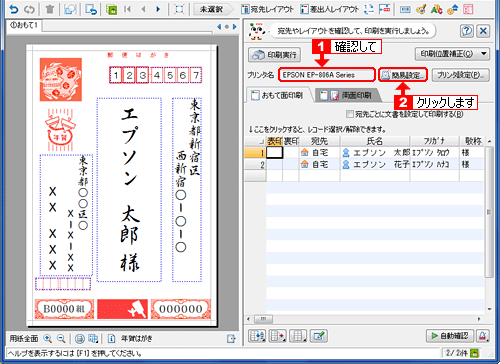
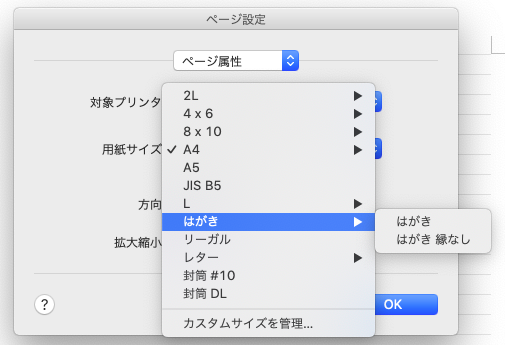
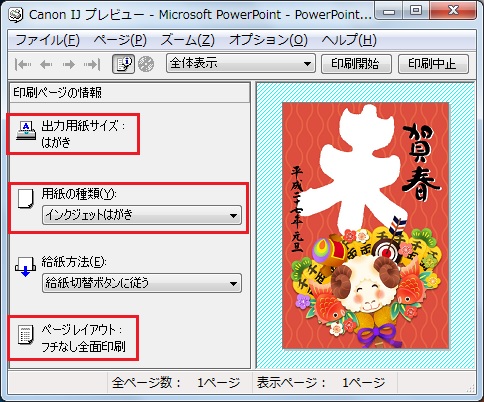
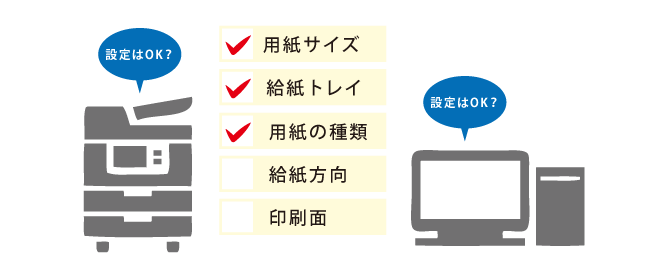
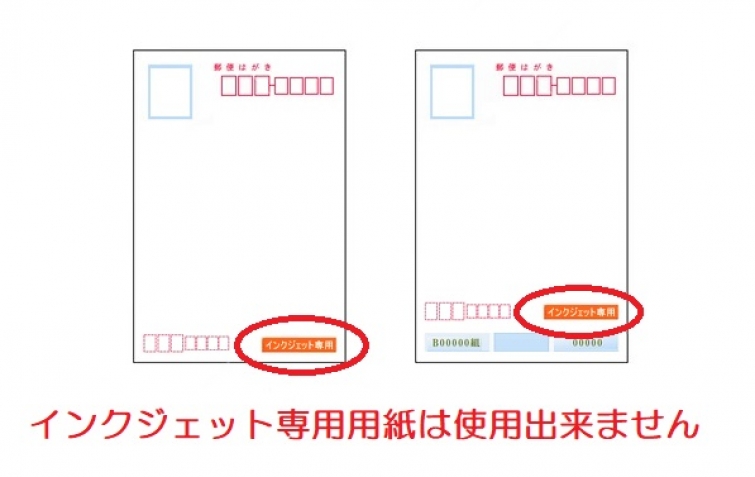
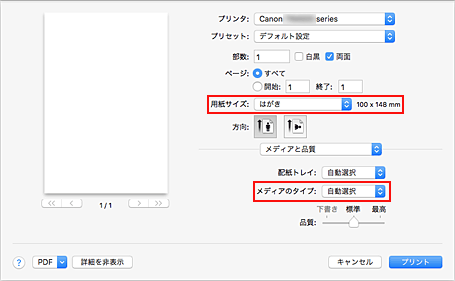
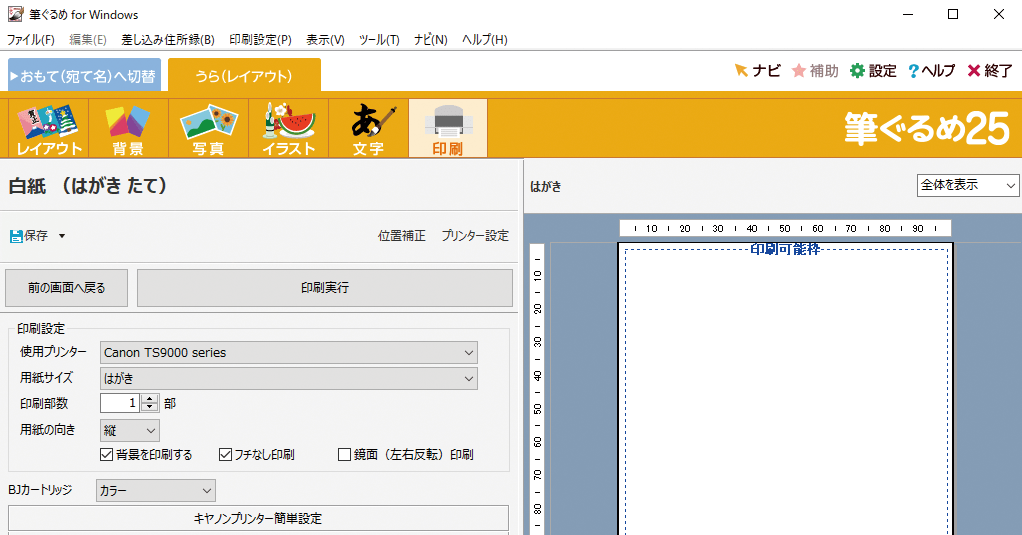
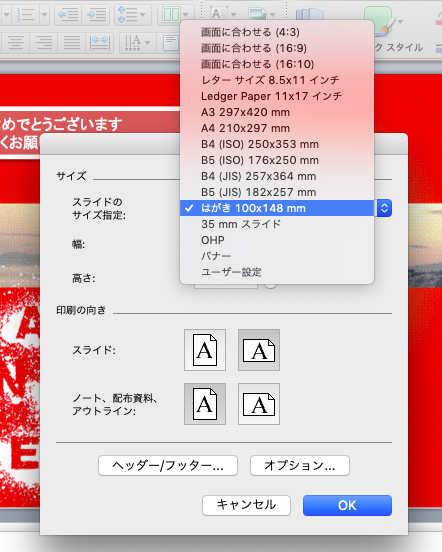
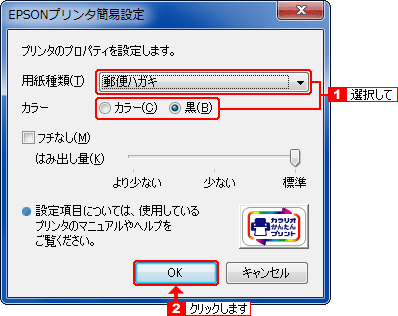
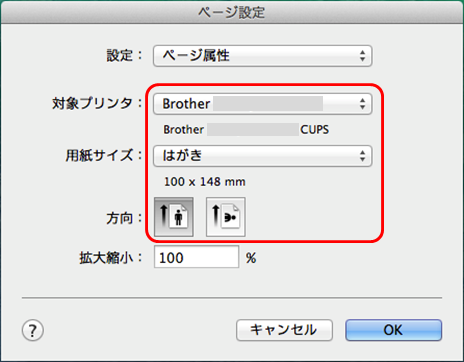
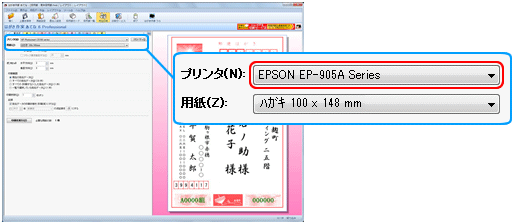
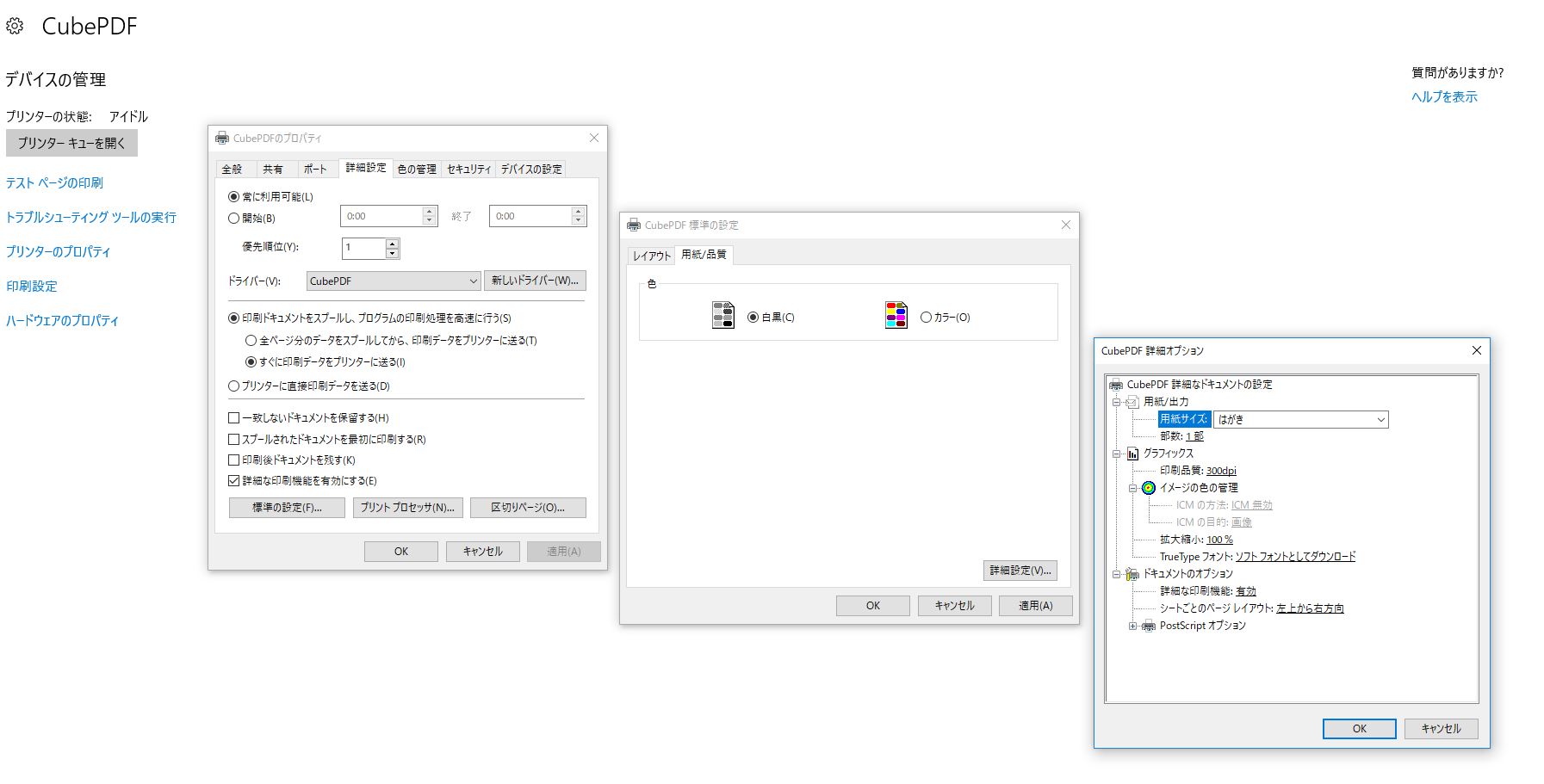
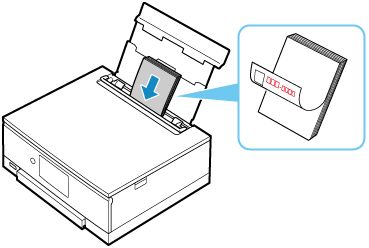
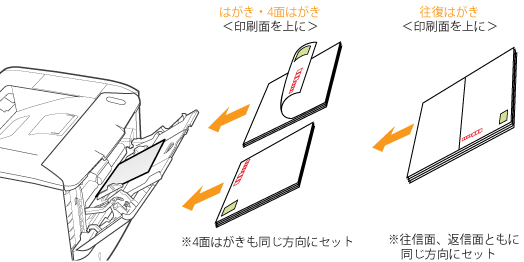
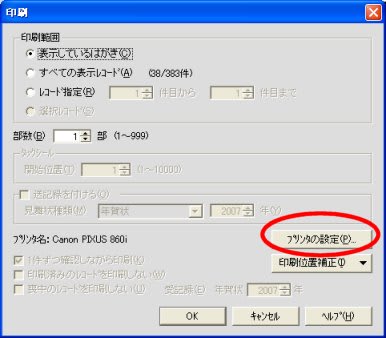
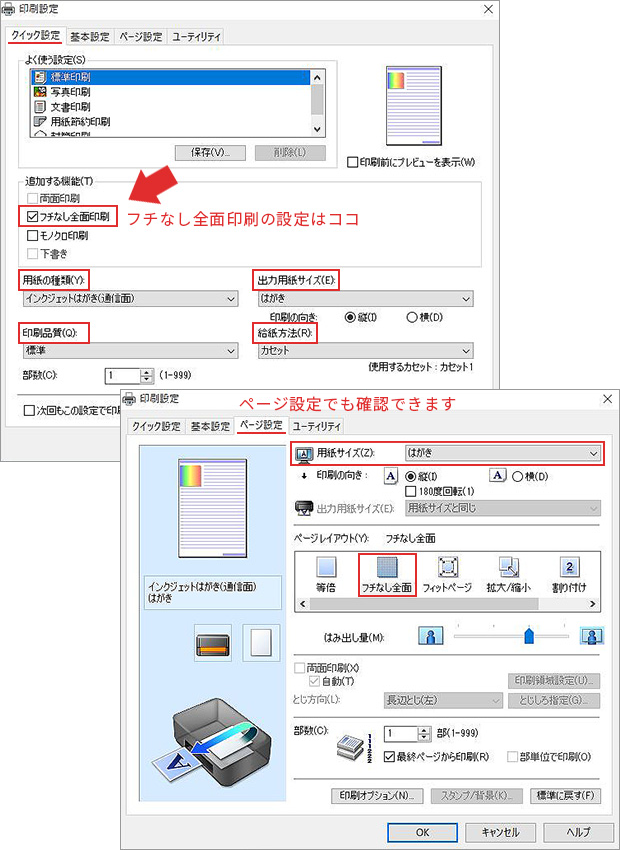
プリンターの設定が間違っていると、せっかく作成した年賀状もキレイに印刷されません。 4 はがきの静電気を除去する 年賀状を印刷していてよくあるトラブルとして、紙詰まりがあり印刷したい部数を設定します。 プリンタの設定を行います。 使用するプリンタを選択します。 用紙・サイズ」では、かならずはがきを選択してください。 「用紙種別」はインクジェットはがきを選択してください。 「ふちなし印刷」を行う場合は、フチなし印刷に設定します。
Mac 年賀状 印刷 設定
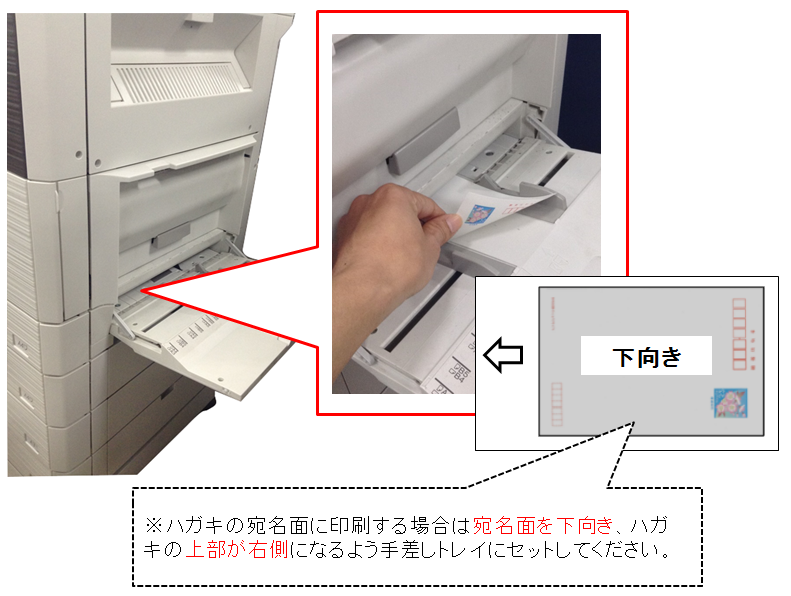
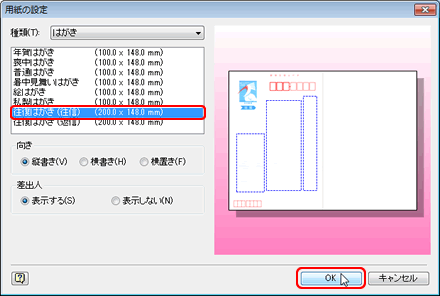
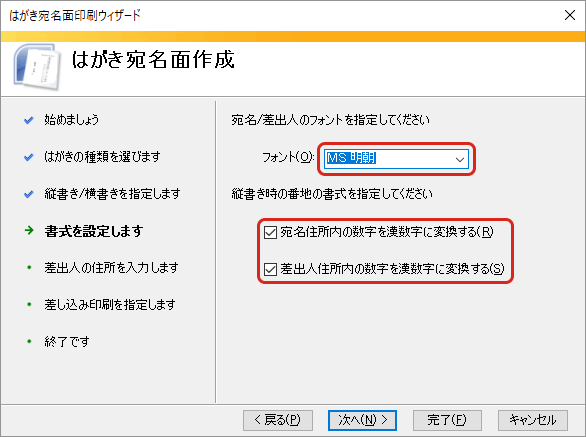
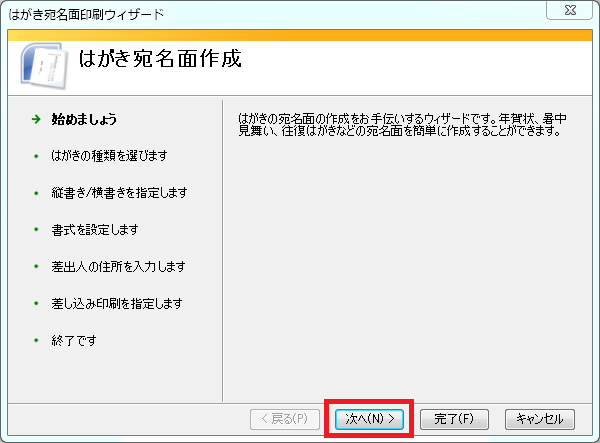
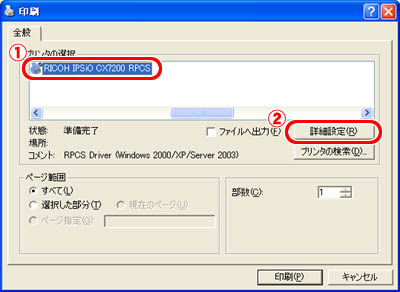
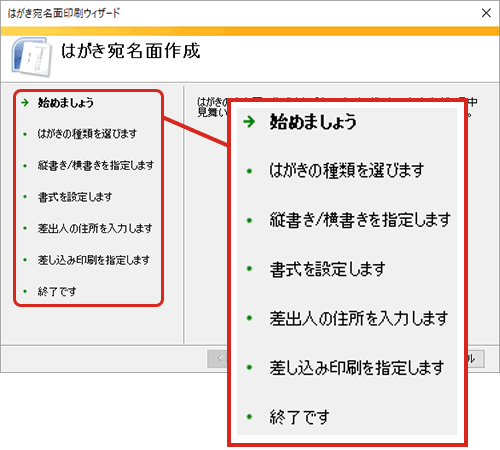
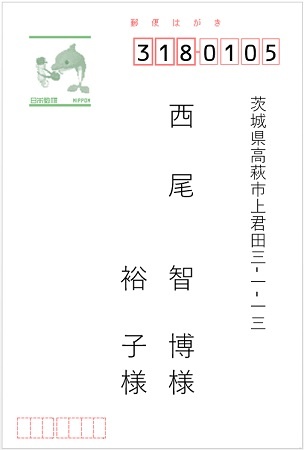
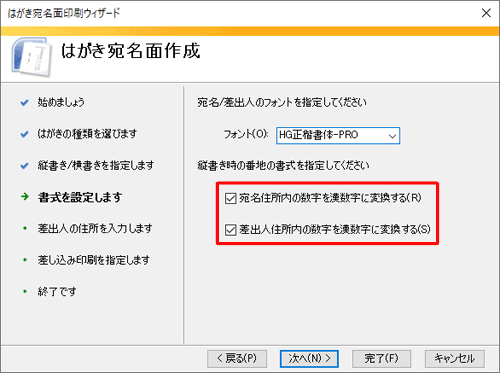
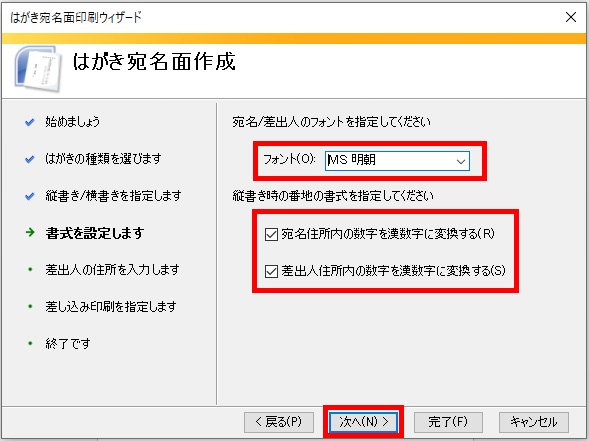
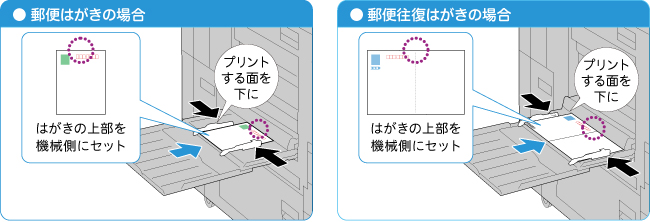
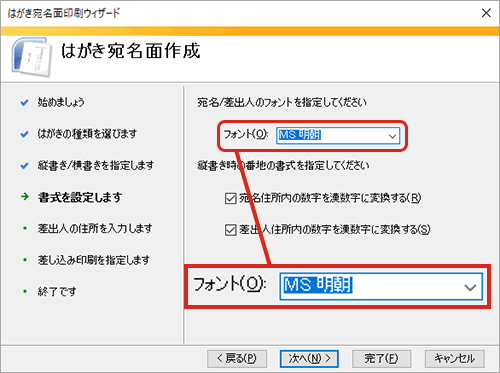
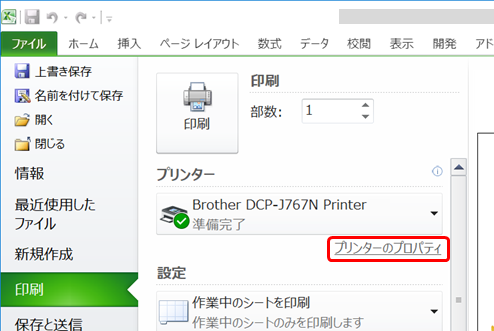
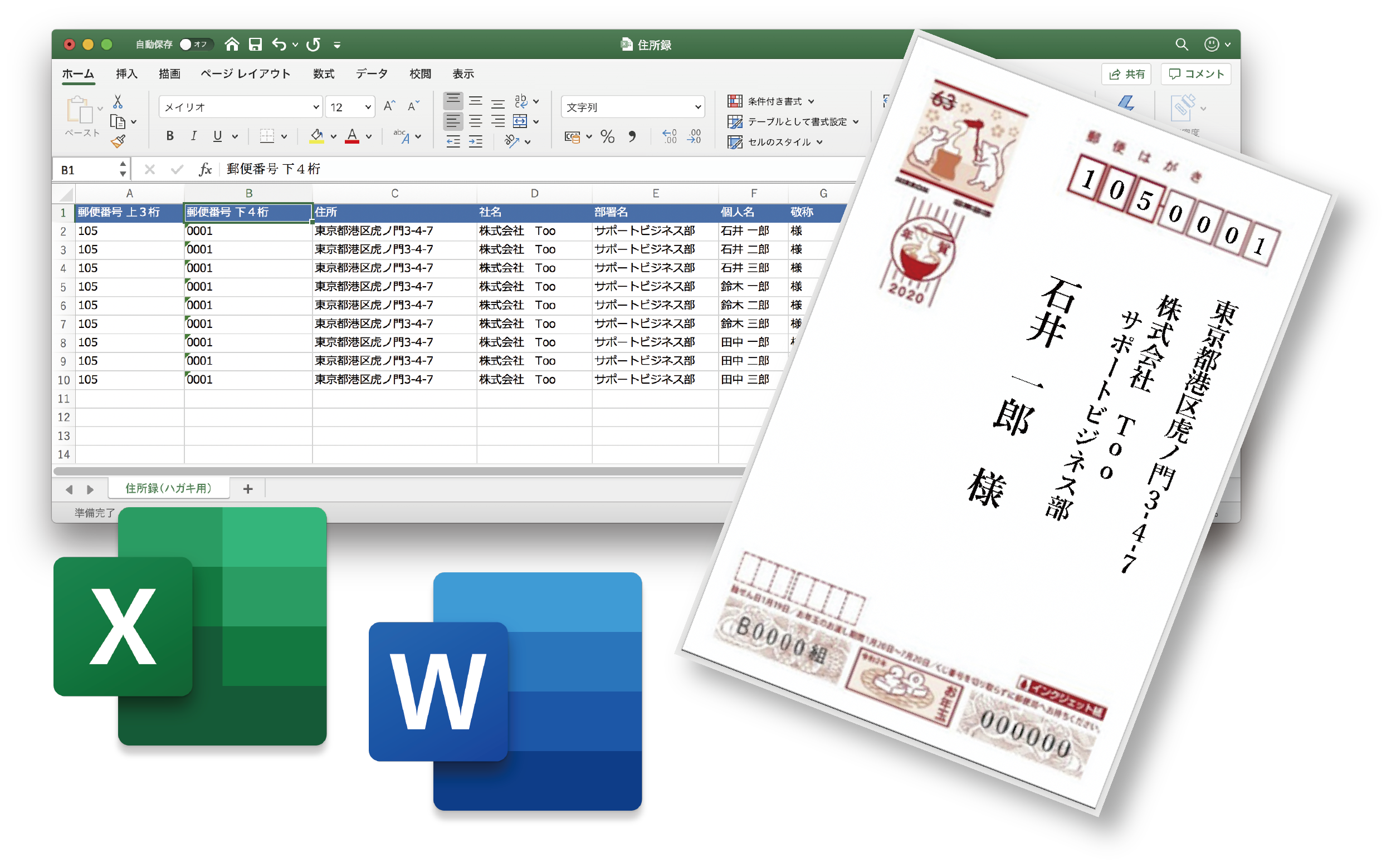
Mac 年賀状 印刷 設定- 手順1 ワードで宛名印刷の準備をする まずはWordで年賀状のテンプレートを作成します。 リボンの 差し込み文書タブ→ 作成グループ→ はがき印刷をクリックし、表示されるメニューから 宛名面の作成をクリックします。 Windowsの場合 ①印刷する年賀状のデータを作成したアプリケーションソフトの「印刷」を選択します。 ②使う印刷機を選択し、「詳細設定」や「プリンターのプロパティ」などをクリックして、印刷機の「印刷設定」画面を表示します。 ③ハガキの種類と印刷する面を設定します。 ④ハガキを印刷機にセットしたら印刷を開始します。 Mac OSの場合 ①

パソコンから年賀状を印刷する場合の設定 年賀状サポート ブラザー
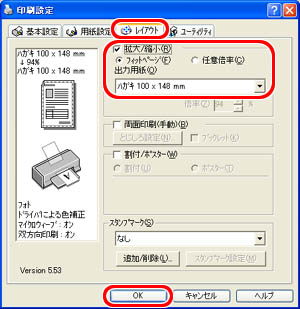
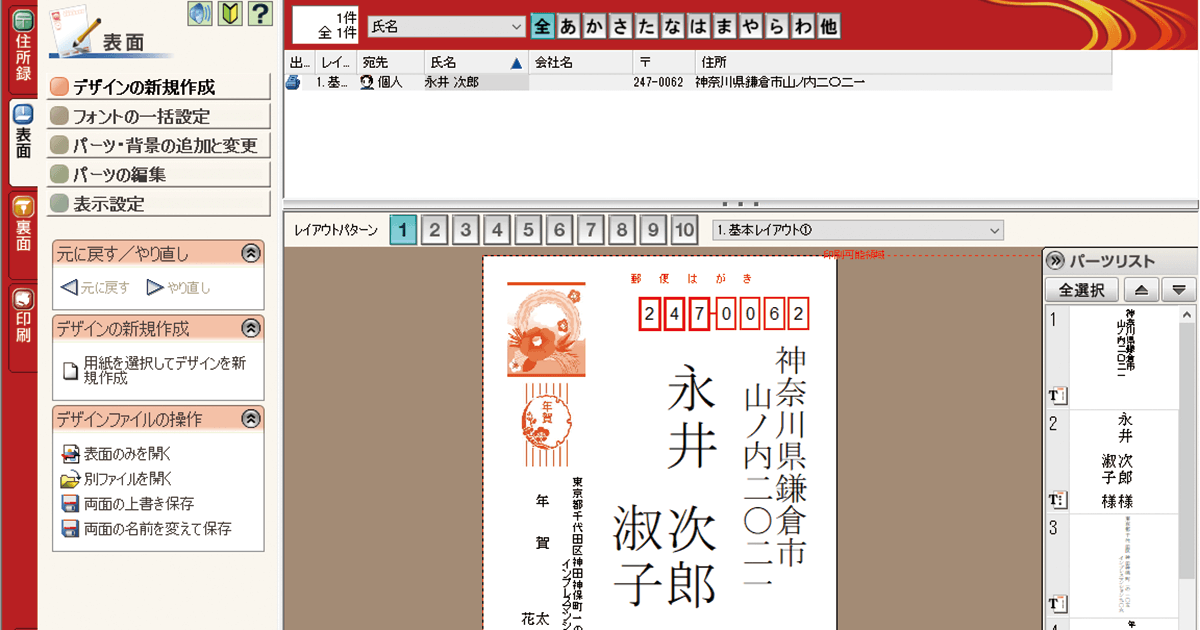
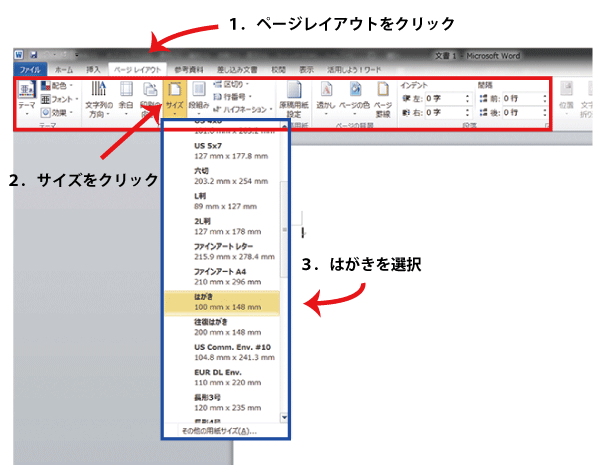
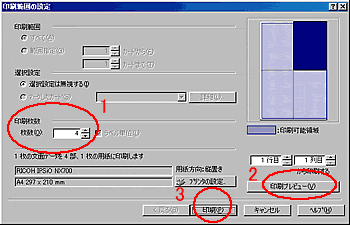
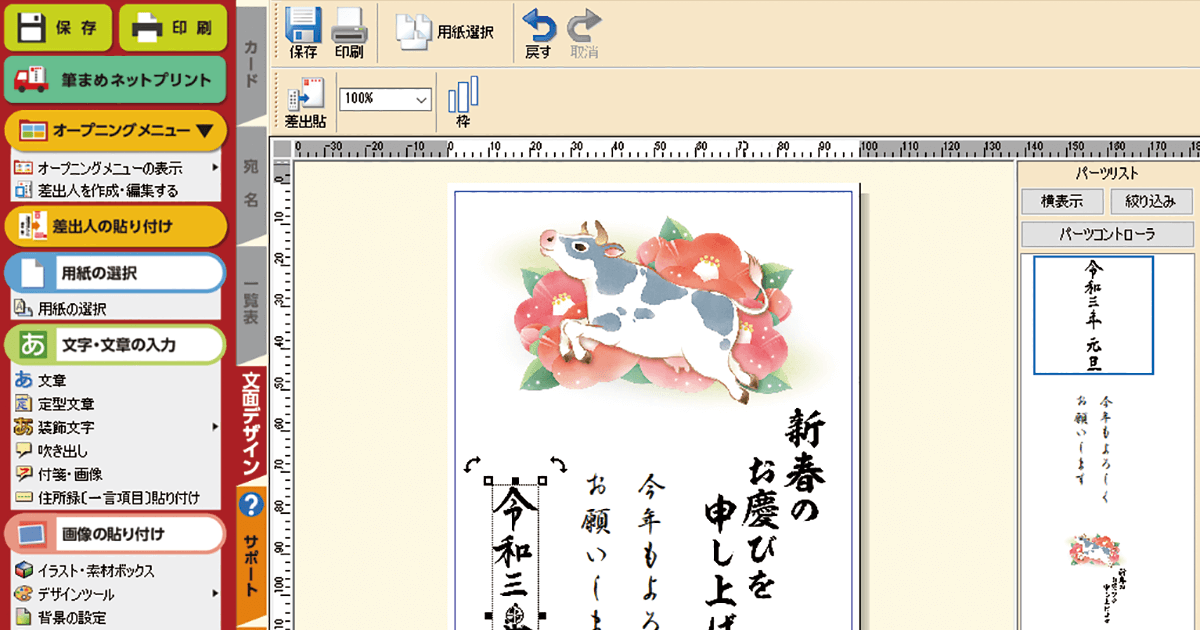
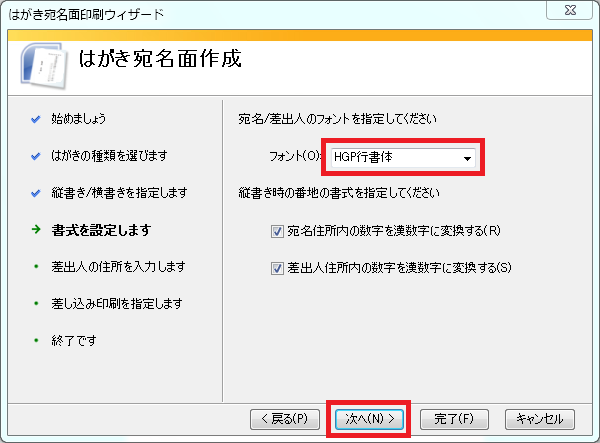
ワードで年賀状を印刷すると余白ができてしまう! 年賀状の余白をなくすためには、word側の設定をいじるのが効果的です。 まず「ページレイアウト」→「サイズ」を選び、「ハガキ (ふちなし・フチナシ)」の項目を選択しましょう。 そして、「ページレイアウト」のタブを開いて「ユーザー設定の余白」の項目で余白設定を上下とも0mmにすることでフチ宛名印刷の設定を行います。 両面印刷をクリックします。右側に両面印刷の設定画面が表示されます。 今回は両面印刷は行ないませんので、しないにチェックを入れます。 5印刷と同時に出受記録にマークをするか設定します。 15/9/25 印刷設定 ここでは、はじめての年賀状印刷について説明します 最初に1回目として、年賀状の表面印刷(宛名面印刷)です 1)筆まめVer26を起動して、オープニングメニュー画面まで開きます ここで、宛名面(ハガキ表面)を選択します 今回は、宛名面から印刷してみますので、上のタブから宛名を選択して、黄矢印 「保存した住所を開く」を
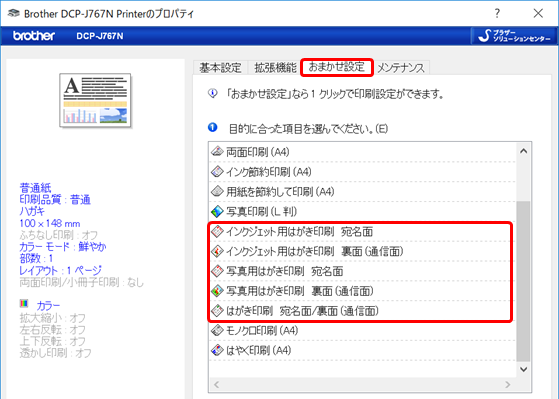
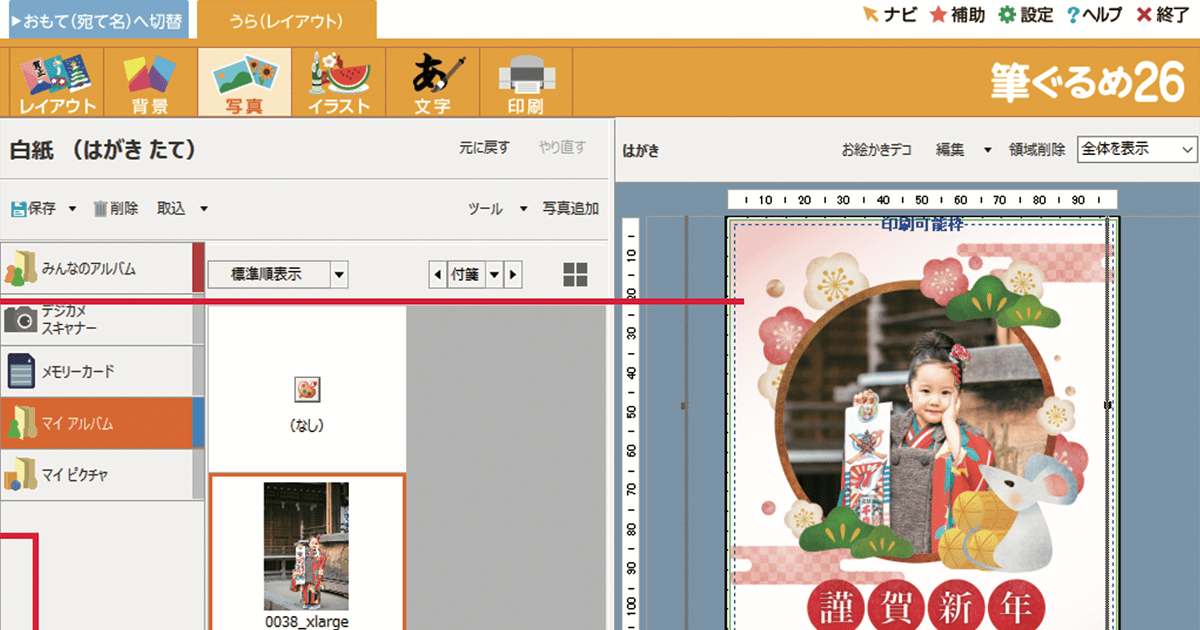
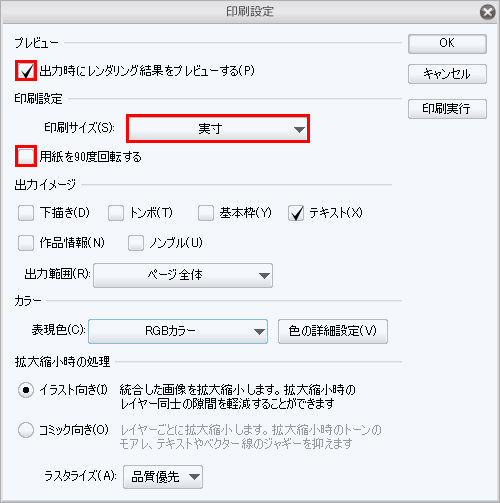
年賀状アプリ→保存した年賀状で再度印刷することができます。 ※ 保存期限:22年1月末まで 期限を過ぎると自動的に削除されます。 Version 0 本体から印刷したお絵かきシートに描いて読み込めば、自動ではがきサイズに調整して印刷 できます。 その他モデルは印刷設定の「用紙種類」を「写真用はがき 裏面(通信面)」に設定するとお使いいただけます。 使用できないモデル hlj6000cdw, mfcj5630cdw, mfcj6580cdw, mfcj65cdw, mfcj6980cdw, mfcj69cdw, mfcj6995cdw, mfcj6997cdw, mfcj6999cdw年賀状印刷 フチなし印刷 プリンタ設定 ふち無し印刷の設定は、プリンタによって名称が異なります。 ですが、大体以下のような形で設定する事が出来ると思います。 1)スタートメニューから「プリンタとFAX」を選択してください。 2)コンピュータに登録されているプリンタの一覧が表示されますので、設定を変更したいプリンタを右クリックして、表示される
Mac 年賀状 印刷 設定のギャラリー
各画像をクリックすると、ダウンロードまたは拡大表示できます
 |  | |
 |  |  |
 |  |  |
「Mac 年賀状 印刷 設定」の画像ギャラリー、詳細は各画像をクリックしてください。
 |  |  |
 |  |  |
 |  |  |
「Mac 年賀状 印刷 設定」の画像ギャラリー、詳細は各画像をクリックしてください。
 |  |  |
 |  |  |
 |  | |
「Mac 年賀状 印刷 設定」の画像ギャラリー、詳細は各画像をクリックしてください。
 |  |  |
 |  |  |
 |  |  |
「Mac 年賀状 印刷 設定」の画像ギャラリー、詳細は各画像をクリックしてください。
 |  |  |
 |  |  |
 |  |  |
「Mac 年賀状 印刷 設定」の画像ギャラリー、詳細は各画像をクリックしてください。
 |  |  |
 |  |  |
 |  |  |
「Mac 年賀状 印刷 設定」の画像ギャラリー、詳細は各画像をクリックしてください。
 |  |  |
 |  |  |
 |  |  |
「Mac 年賀状 印刷 設定」の画像ギャラリー、詳細は各画像をクリックしてください。
 |  |  |
 |  |  |
 |  |  |
「Mac 年賀状 印刷 設定」の画像ギャラリー、詳細は各画像をクリックしてください。
 |  |  |
 |  |  |
 |  |  |
「Mac 年賀状 印刷 設定」の画像ギャラリー、詳細は各画像をクリックしてください。
 |  |  |
 |  | |
 |  |  |
「Mac 年賀状 印刷 設定」の画像ギャラリー、詳細は各画像をクリックしてください。
 |  |  |
 |  |  |
 |  |  |
「Mac 年賀状 印刷 設定」の画像ギャラリー、詳細は各画像をクリックしてください。
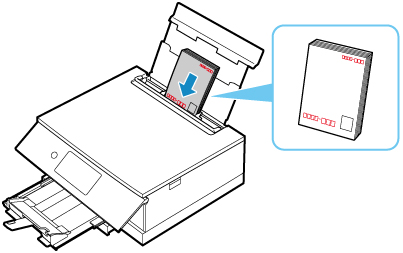 | | 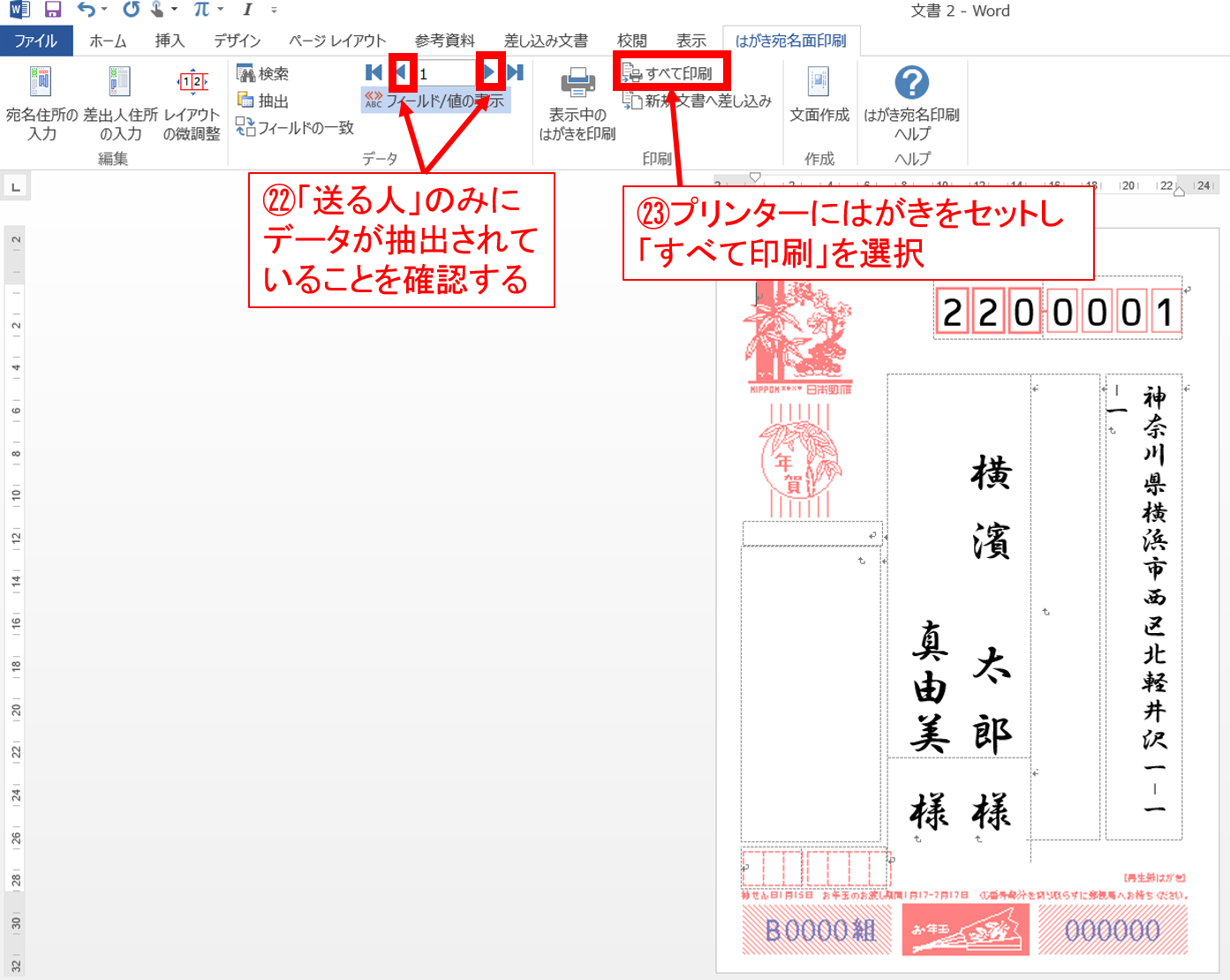 |
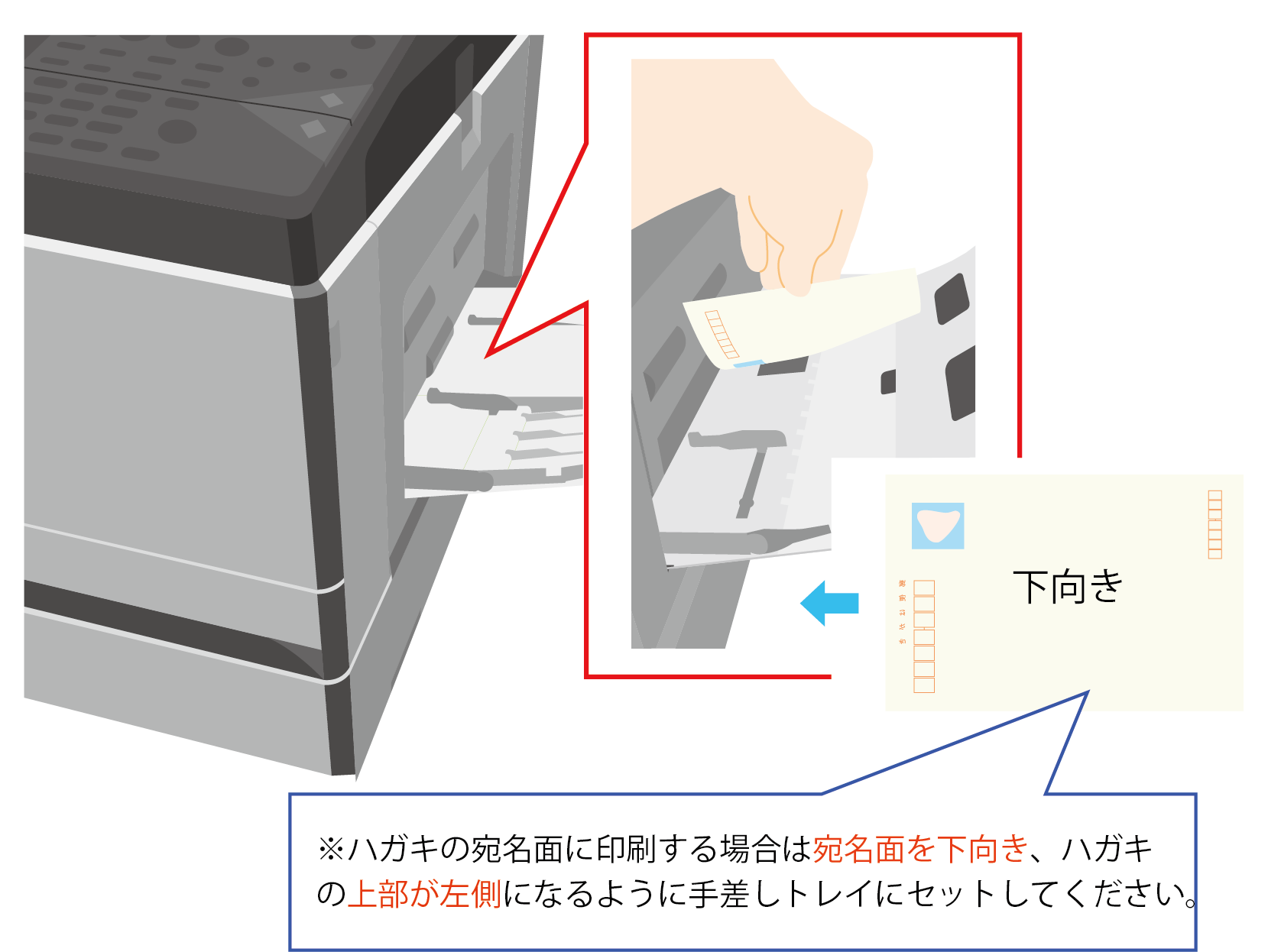
年賀状の印刷方法 作成した年賀状を印刷する方法について解説します。 ①最初にプリンターの電源を入れます。 ②Wordに年賀状が表示されている状態で、キーボードのCtrlPを押します。 Wordの印刷設定画面が表示されます。 ⑧ 全ての設定が終了したら「適用」をクリック 。 以上でハガキを印刷する為の設定は終了。あとはソフトから印刷を実行すれば、綺麗に年賀状が印刷できるはずです。
Incoming Term: 年賀状 印刷 設定, 年賀状 印刷 プリンター 設定, エプソン インクジェット 年賀状 印刷 設定, エプソン プリンター 年賀状 印刷 設定, mac 年賀状 印刷 設定,


0 件のコメント:
コメントを投稿